مزرعة الطابعات
كل طابعات Klipper على شبكتك في صفحة واحدة، والتي تحتاجك تظهر أولًا: طبعة يجب رفعها، أو قطعة بقيت على السرير، أو خطأ، أو قائمة طباعة متوقفة. تثبّتها على طابعة واحدة فقط. هي تبحث في الشبكة، وتجد الطابعات الأخرى وتضيفها. الطابعات الأخرى لا تحتاج أي تثبيت.
| تعرض البطاقة | |
|---|---|
| تحتاجك | طبعة انتهت ويجب رفعها، أو قطعة بقيت على السرير، أو قطع أرفع من أن تُدفع، أو خطأ، أو طباعة أُلغيت، أو قائمة طباعة تنتظرك. والبطاقة تقول أي سبب منها. |
| تطبع | الملف بصورته، ونسبة التقدم، والوقت المتبقي، والطبقة |
| تفريغ السرير | auto-eject يبرّد السرير ويدفع القطع خارجه |
| متوقفة مؤقتًا، متوقفة | طباعة متوقفة مؤقتًا؛ أو Klipper متوقف، مع رسالته |
| متاحة | جاهزة للطبعة التالية، وكم مهمة تنتظر في قائمتها |
| غير متصلة | لا ترد |
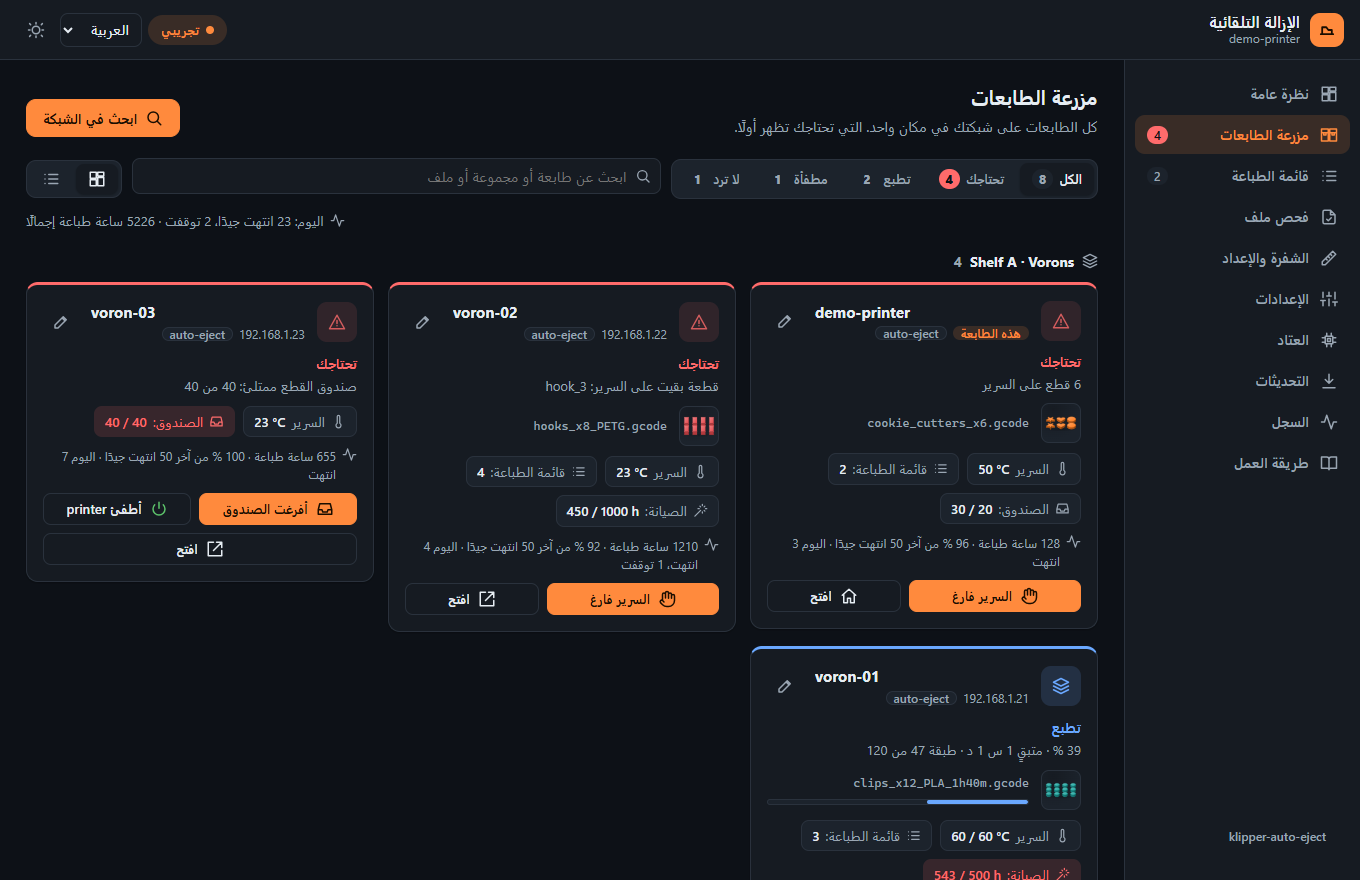
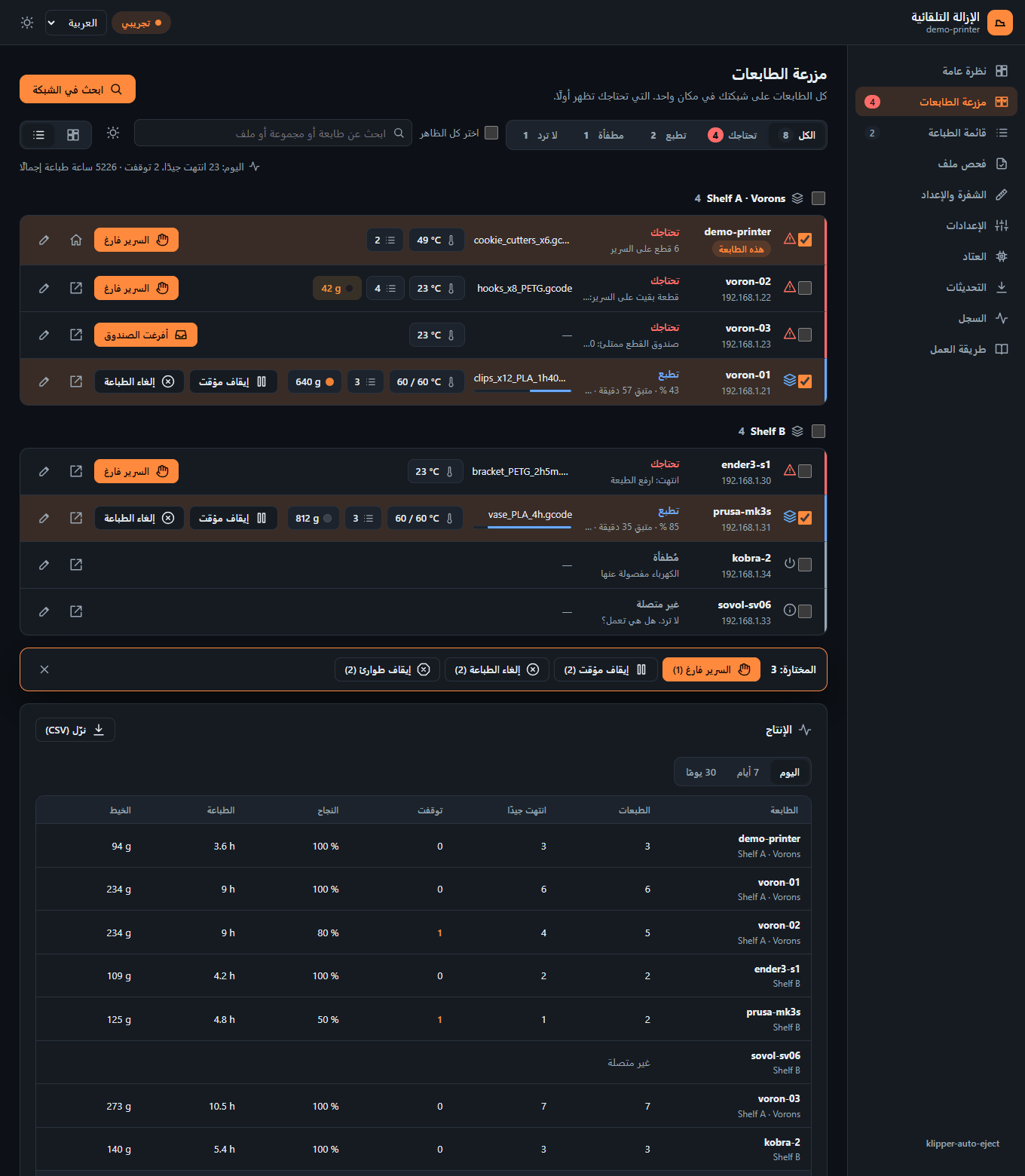
كل بطاقة تعرض أيضًا حرارة السرير، وصورة الكاميرا إن كانت للطابعة كاميرا في Moonraker. وفي الأعلى: كم طابعة تحتاجك، وكم تطبع، وكم متاحة، وكم غير متصلة. وتبويب مزرعة الطابعات في القائمة يعرض أيضًا عدد الطابعات التي تحتاجك.
ومن سجل الطباعة لكل طابعة في Moonraker، تعرض البطاقة أيضًا عدد ساعات الطباعة، وكم طبعة من آخر 50 انتهت جيدًا، وعدد طبعات اليوم. والسطر العلوي يجمع المزرعة كلها، مثل: اليوم: 16 انتهت جيدًا، 2 توقفت · 4571 ساعة طباعة إجمالًا. والطبعة المتوقفة هي التي انتهت بخطأ أو أُلغيت.
الطابعات التي فيها klipper-auto-eject تعرض قطعها، والإزالة ومشاكلها. وأي طابعة Klipper أخرى تعرض طباعتها. والطبعة المنتهية على طابعة بدون auto-eject تُحسب تحتاجك حتى تضغط السرير فارغ.
الإعداد (5 دقائق)
- اختر طابعة واحدة للصفحة: أي طابعة Klipper فيها Moonraker وMainsail أو Fluidd، ويُفضَّل أن تكون طابعة تبقى تعمل دائمًا. لا تحتاج هذه الطابعة إلى شفرة.
- على تلك الطابعة، عبر SSH:
هذا يثبّت صفحة الويب وخدمة
cd ~ && if [ -d klipper-auto-eject ]; then git -C klipper-auto-eject pull --ff-only; else git clone https://github.com/ahmedbebars/klipper-auto-eject.git; fi && ./klipper-auto-eject/install.sh --farmklipper-auto-ejectالتي تشغّل المزرعة. يطلب كلمة المرور مرة واحدة. إذا لم تكن على هذه الطابعة شفرة، أضف--no-include: المزرعة لا تحتاج ماكروهات auto-eject. - افتح
http://<that printer>/auto-eject/، ثم تبويب مزرعة الطابعات، واضغط ابحث في الشبكة. بعد حوالي 10 ثوانٍ تعرض الطابعات التي وجدتها. أزل العلامة عن أي طابعة لا تريدها، ثم اضغط أضف.
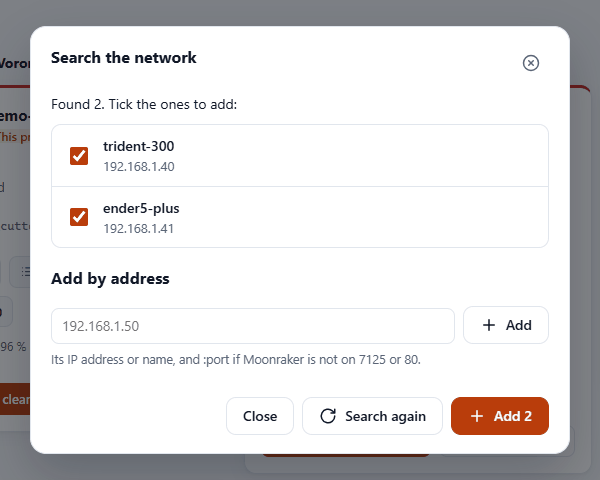
تُحفظ القائمة على تلك الطابعة. اضغط ابحث في الشبكة مرة أخرى كلما أضفت طابعة جديدة. والطابعات التي تركتها تُحفظ أيضًا: البحث التالي يعرضها في آخر القائمة، بلا علامة، مع عبارة «تركتها في المرة السابقة»، فتستطيع إضافة أي منها لاحقًا.
طابعة لا يجدها البحث
يسأل البحث كل عنوان في شبكة الطابعة نفسها (الـ 254 عنوانًا حول عنوانها، مثل 192.168.1.1 إلى
192.168.1.254)، وكل جهاز Linux على شبكة Tailscale الخاصة بك. وعلى كل عنوان يبحث عن Moonraker
على المنفذ 7125 والمنفذ 80. والطابعة التي يجدها بالطريقتين تظهر مرة واحدة، بعنوانها المحلي: فهو
يعرف أنها الجهاز نفسه من بطاقة الشبكة.
- على شبكة أخرى أو VLAN أخرى: اكتب عنوانها تحت أضف بالعنوان، مثل
10.0.5.20. - عدة نسخ من Klipper على حاسوب واحد: أضف كل نسخة بعنوانها مع منفذ Moonraker الخاص بها، مثل
192.168.1.50:7126. - وُجدت لكنها غير متصلة: Moonraker فيها لا يسمح لطابعة المزرعة بالدخول. أغلب طرق التثبيت
(KIAUH وMainsailOS) تسمح لكل عناوين الشبكة المحلية. إن لم تكن طابعتك كذلك، أضف عنوان طابعة
المزرعة إلى
trusted_clientsفي ملفmoonraker.confعلى تلك الطابعة. أما Moonraker الذي يطلب تسجيل دخول أو مفتاح API فلا يمكن قراءته.
الأزرار
| الزر | ماذا يفعل | هل يسأل أولًا |
|---|---|---|
| السرير فارغ | اضغطه بعد أن ترفع الطبعة بيدك. مع auto-eject: ينسى القطع المسجلة (AUTO_EJECT_CLEAR). وبدونه: ينسى المهمة المنتهية (SDCARD_RESET_FILE) لتظهر الطابعة متاحة. لا يتحرك أي شيء. |
لا |
| اطبع | لطابعة متاحة: اختر أحد ملفات G-code فيها (كل ملف بصورته ومدة طباعته والخيط الذي يستهلكه)، أو أرسل لها ملفًا من هاتفك أو الكمبيوتر (أرسله، أو أرسله واطبع). يُرفض أثناء الطباعة أو إذا كانت auto-eject تعرف أن على سريرها قطعًا | نعم |
| إيقاف مؤقت، استكمال، إلغاء الطباعة | الطباعة الجارية على تلك الطابعة | الإلغاء يسأل |
| شغّل القائمة | يشغّل قائمة المهام (job queue) في Moonraker على تلك الطابعة: تُطبع المهمة التالية | نعم |
| إيقاف طوارئ | يوقف تلك الطابعة فورًا. بعدها تحتاج إلى إعادة تشغيل البرنامج الثابت | نعم |
| افتح | صفحة تلك الطابعة نفسها: صفحة auto-eject فيها إن وُجدت، وإلا Mainsail أو Fluidd. ومن خارج شبكتها يفتح عبر Tailscale إن كان Tailscale مثبتًا عليها؛ وإلا يظهر افتح (على شبكتها) ولا يفعل شيئًا | |
| أفرغت الصندوق | صندوق القطع في الطابعة ممتلئ: أفرغته، فيبدأ العدّ من الصفر (AUTO_EJECT_BIN_EMPTY) |
لا |
| شغّل / أطفئ | للطابعات التي لها مفتاح كهرباء في Moonraker ([power] في moonraker.conf، أو فيشة ذكية، أو ريليه). الإطفاء لا يحدث أبدًا أثناء الطباعة أو والفوهة أسخن من 50 °م، لأن مروحة رأس الطباعة تتوقف معها |
الإطفاء يسأل |
| ✎ | تغيير اسم الطابعة هنا، أو حذفها من المزرعة. لا يتغير شيء على الطابعة نفسها. ومع مفتاح كهرباء: إطفاء تلقائي عندما لا يكون لديها عمل |
إطفاء الطابعات تلقائيًا
للطابعة التي لها مفتاح كهرباء، يعرض ✎ اختيار إطفاء تلقائي عندما لا يكون لديها عمل: أبدًا، أو بعد مدة من 15 دقيقة إلى 4 ساعات. لا عمل لديها يعني: لا تطبع، ولا شيء في قائمتها، والفوهة أبرد من 50 °م. عندها تطفئها المزرعة وترسل إشعارًا. استخدمه فقط لمفتاح يغذي الطابعة، لا الكمبيوتر الذي يشغّل Moonraker، وإلا فلن يستطيع شيء تشغيلها مرة أخرى. الطابعة المطفأة تظهر مُطفأة، مع زر شغّل.
والطابعة التي فيها auto-eject تعرض أيضًا صندوق القطع (الصندوق: 32 / 40) بعد ضبط
bin_capacity (بالإنجليزية)؛ والصندوق الممتلئ يجعلها تحتاجك.
تذكير الصيانة والتقرير اليومي
- تذكير الصيانة: من ✎ في بطاقة الطابعة، اختر كل 100 إلى 1000 ساعة طباعة. تعرض البطاقة الصيانة: 450 / 1000 ساعة (بالأحمر عندما يحين وقتها)، ويصل للهواتف إشعار واحد عندما يحين. بعد الصيانة اضغط تمت الصيانة في ✎: يبدأ العدّ من الصفر. الساعات تأتي من سجل الطباعة لتلك الطابعة في Moonraker.
- التقرير اليومي: أسفل المزرعة، تقرير يومي للهواتف: كل يوم في الوقت الذي تختاره يصل إشعار يلخّص المزرعة: كم طبعة انتهت جيدًا وكم توقفت، وكم تطبع الآن وكم تحتاجك، وساعات الطباعة، والطابعات التي حان وقت صيانتها. الضغط عليه يفتح المزرعة. يصل للهواتف التي فعّلت الإشعارات في التطبيق (الإشعارات).
الاثنان متوقفان حتى تختارهما.
مزرعة كبيرة
الصفحة نفسها تصلح لطابعة واحدة ولمئة طابعة.
- التصفية في الأعلى: الكل، وتحتاجك، وتطبع، ومتاحة، ومُطفأة، ولا ترد، ومع كلٍّ عددها. والطبعة المتوقفة مؤقتًا تُحسب ضمن تحتاجك.
- البحث: باسم الطابعة، أو عنوانها، أو مجموعتها، أو الملف الذي تطبعه.
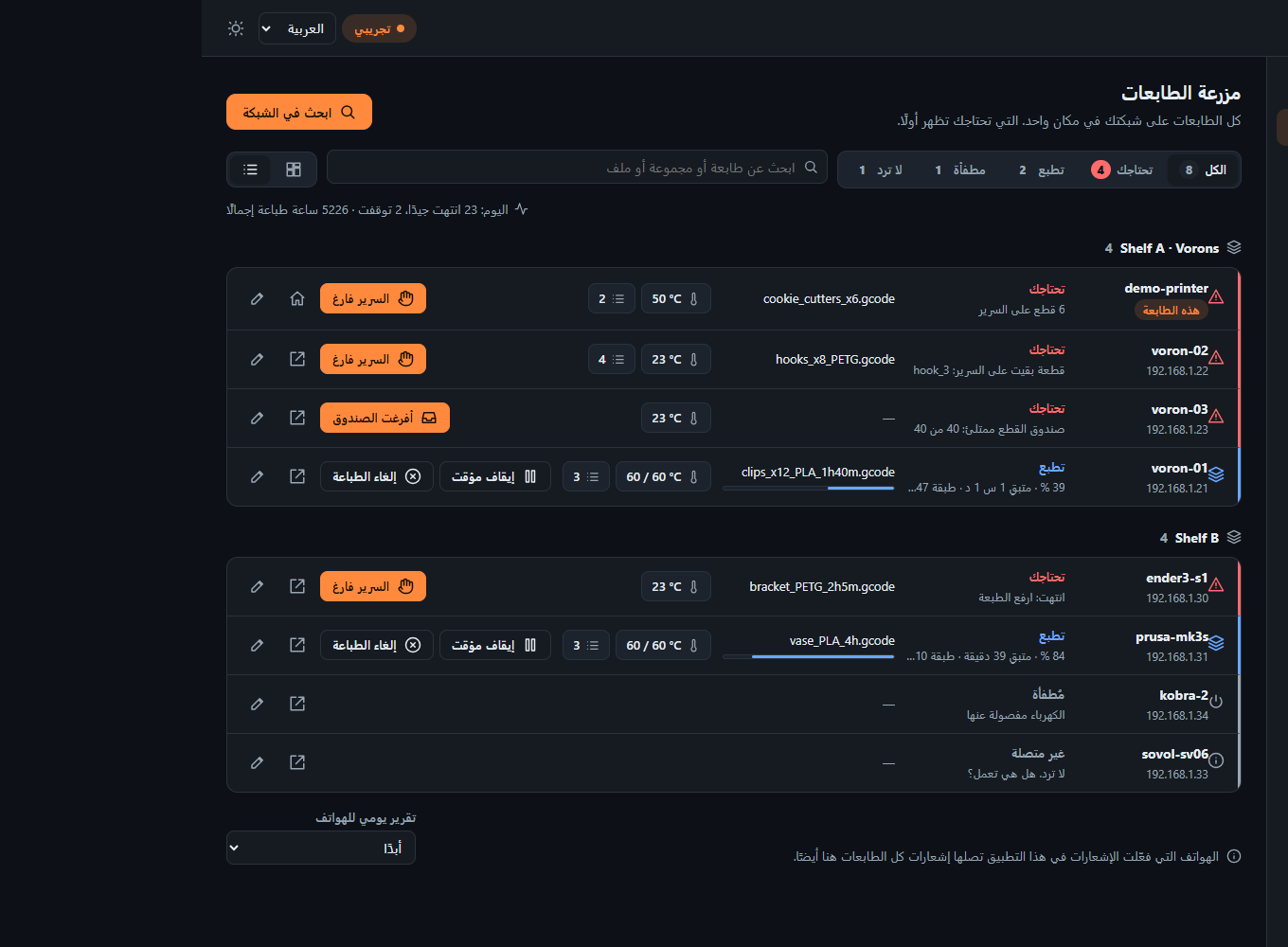
- بطاقات أو قائمة: إذا زادت الطابعات على 12 تعرض الصفحة سطرًا واحدًا لكل طابعة، فيه حالتها وملفها وتقدّمها والسرير وأزرارها. والزرّان بجوار البحث يبدّلان بين البطاقات والقائمة، ويتذكّر المتصفح اختيارك.
- المجموعات: من ✎ في الطابعة، أعطها مجموعة، مثل
الرف أأوالغرفة 2. تعرض الصفحة كل مجموعة تحت عنوانها، والمجموعات مرتبة بالاسم، والطابعات التي بلا مجموعة في الآخر. المجموعة تُحفظ على طابعة المزرعة فقط، ولا يتغيّر شيء على الطابعة نفسها.
تحديث المزرعة كلها
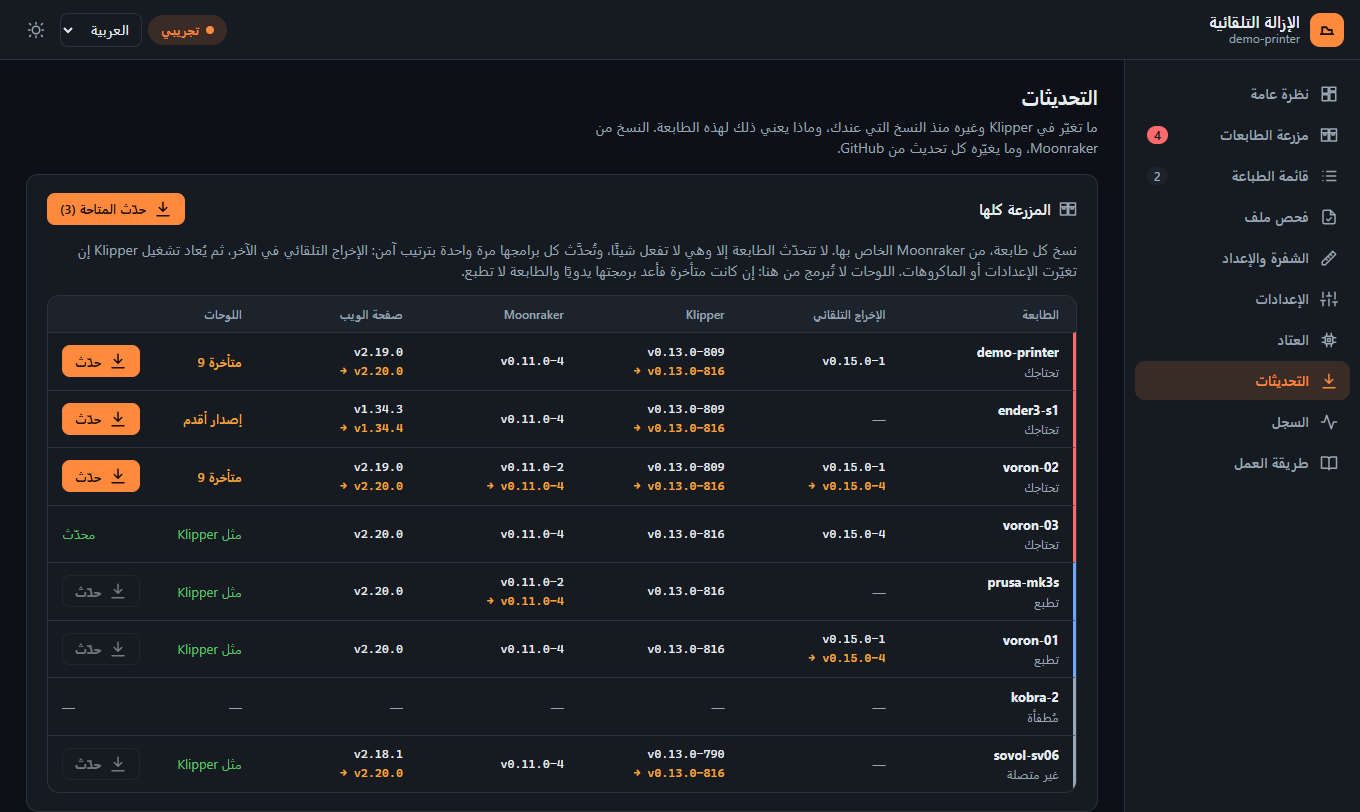
يعرض تبويب التحديثات بطاقة المزرعة كلها إذا كان في المزرعة أكثر من طابعة: نسخة كل طابعة من الإخراج التلقائي وKlipper وMoonraker وصفحة الويب (Mainsail أو Fluidd)، وأحدث نسخة من كلٍّ منها، وكم تتأخر برامج لوحاتها عن Klipper الخاص بها. اضغط حدّث على طابعة واحدة، أو حدّث المتاحة لكل طابعة لها نسخة جديدة ولا تفعل شيئًا.
- لا تتحدّث الطابعة إلا وهي لا تفعل شيئًا. الطابعة التي تطبع، أو متوقفة مؤقتًا، أو تخلي سريرها، أو متوقفة بخطأ، أو مُطفأة، أو لا ترد، لا تُحدَّث. وتسأل المزرعة من جديد قبل كل برنامج مباشرةً، فالتي تبدأ طباعة أثناء ذلك يتوقف تحديثها عند هذه النقطة. وMoonraker نفسه يرفض التحديث أثناء الطباعة.
- كل شيء مرة واحدة، بترتيب آمن: البرامج الأخرى أولًا (صفحة الويب، وcrowsnest، ومجموعة ماكروهات)، ثم Klipper، ثم Moonraker (وتنتظر المزرعة عودته)، والإخراج التلقائي في الآخر.
- يُعاد تشغيل Klipper مرة واحدة في النهاية إذا حُدِّث شيء فيه إعدادات أو ماكروهات (الإخراج التلقائي، أو مجموعة ماكروهات)، وبشرط أن تظل الطابعة لا تفعل شيئًا. أما Klipper وMoonraker فيُعاد تشغيلهما وحدهما عند تحديثهما.
- طابعة المزرعة نفسها: تحديث الإخراج التلقائي عليها يعيد تشغيل المزرعة أثناء التحديث. وعندما تعود، تعيد تشغيل Klipper على تلك الطابعة مرة واحدة وهي لا تفعل شيئًا، حتى تُحمَّل الماكروهات الجديدة.
- اللوحات لا تُبرمج من هنا. برمجتها تحتاج الخيارات الصحيحة لكل لوحة، وبعض اللوحات تحتاج ضغط زر. عمود اللوحات يبيّن كم تتأخر: افتح تبويب التحديثات في صفحة تلك الطابعة، فهو يبيّن هل تغيّر كود اللوحات منذ ذلك، أي هل تحتاج إعادة برمجة أصلًا.
تُقرأ النسخ من Moonraker في كل طابعة كل 5 دقائق، وبعد أي تحديث مباشرةً.
أمر واحد لعدة طابعات
اختر الطابعات (مربع على كل بطاقة وسطر)، أو مجموعة كاملة (المربع بجوار عنوانها)، أو اختر كل الظاهر (ما تعرضه التصفية والبحث الآن). يظهر حينها شريط بما يمكن فعله عليها: السرير فارغ، وابدأ القائمة، وادفع الآن، وإيقاف مؤقت، واستئناف، وأرسل ملفًا، وقائمة المزرعة، وشغّل، وأطفئ، وانسخ الإعدادات، وملصقات QR، وألغِ الطباعة، وإيقاف الطوارئ، ومع كلٍّ عدد الطابعات التي يصلها. ولا يذهب الأمر إلا للطابعات المختارة التي يناسبها الآن (الإيقاف المؤقت للتي تطبع، والإطفاء لا يصل أبدًا لطابعة تطبع)، ويذكر التأكيد التي استُبعدت.
أرسل ملفًا يرسل ملف G-code واحدًا من هاتفك أو كمبيوترك إلى كل طابعة متاحة مختارة، واحدة بعد الأخرى، ويبدأ طباعته على كلٍّ منها إن طلبت. وتحتفظ كل طابعة بالملف.
قائمة واحدة للمزرعة كلها
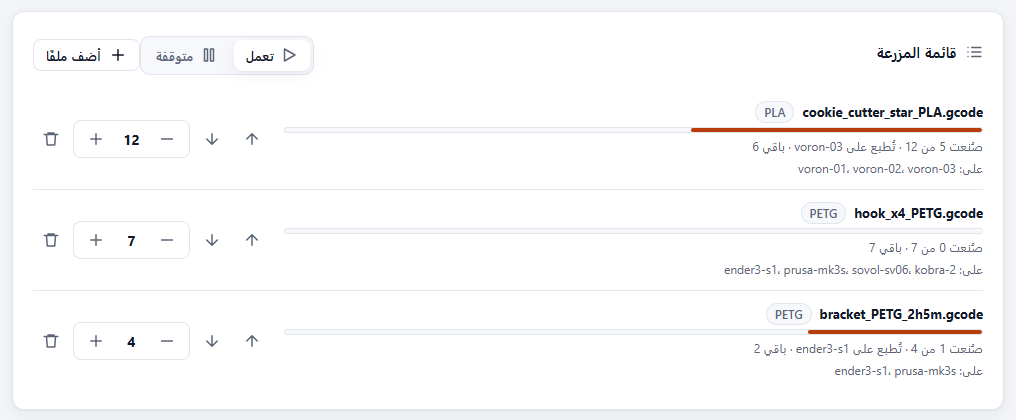
قائمة المزرعة، تحت الطابعات، تحمل ملفات تُطبع مرات كثيرة: أضف ملفًا (أو اختر طابعات ثم قائمة المزرعة من الشريط)، وحدّد عدد النسخ، واختر الطابعات التي يمكن أن تطبعه. كل نسخة تذهب لأول طابعة منها تكون متاحة: لا تطبع شيئًا، وسريرها فارغ (لا قطع ولا طبعة منتهية تنتظر)، ولا شيء في قائمة مهامها الخاصة. والملفات الأعلى في القائمة أولًا؛ و↑ ↓ تنقل الملف، و− + تغيّر عدد نسخه، وسلة المهملات تحذفه (النسخة التي تُطبع تكمل). ومتوقفة توقف إرسال النسخ؛ وما بدأ منها يكتمل.
- تصل النسخة إلى مجلد
farm/على طابعتها، فلا تحل أبدًا محل ملف من ملفاتها. - الطابعة التي عليها الإزالة التلقائية تأخذ النسخة التالية بمجرد أن يفرغ سريرها. والتي بدونها تنتظر السرير فارغ على بطاقتها، كما بعد أي طباعة.
- عندما تتوقف نسخة (أُلغيت، أو خطأ، أو توقف Klipper)، لا تأخذ طابعتها أخرى حتى يقول أحد إن سريرها فارغ: وتعرض القائمة الطابعات التي تنتظر.
- الملف المجهّز لخيط معيّن (يذكره PrusaSlicer وOrca وBambu Studio) يتخطى الطابعة التي على بكرتها خيط آخر: فلا PETG على طابعة فيها PLA.
- اختر فقط الطابعات التي جُهّز الملف لها: فالقائمة لا تفرّق بين G-code لطابعة Voron وآخر لطابعة Ender.
تبقى الملفات على بطاقة طابعة المزرعة حتى يُحذف ملفها من القائمة. وتُحفظ القائمة وما فعلته كل نسخة بعد إعادة التشغيل.
البكرة على كل طابعة
الطابعة التي يرتبط Moonraker فيها بـ Spoolman تعرض بكرتها على بطاقتها: اللون والخيط والجرامات الباقية، بالبرتقالي عندما توشك أن تنفد (أقل من 50 جم، أو أقل من عُشر البكرة الكاملة).
الإنتاج
أسفل المزرعة يلخّص قسم الإنتاج ما صنعته كل طابعة اليوم، أو في آخر 7 أيام، أو آخر 30 يومًا: الطبعات، وكم انتهت جيدًا وكم توقفت (بخطأ أو إلغاء)، ونسبة النجاح، وساعات الطباعة، والخيط المستهلك، ثم المزرعة كلها. وزر نزّل (CSV) يحفظ الجدول لبرنامج جداول. البيانات من سجل الطباعة لكل طابعة في Moonraker، والخيط بوزن كل ملف، أو كخيط PLA قطره 1.75 مم إذا لم يذكر الملف وزنه.
إعدادات لكل نوع من الطابعات
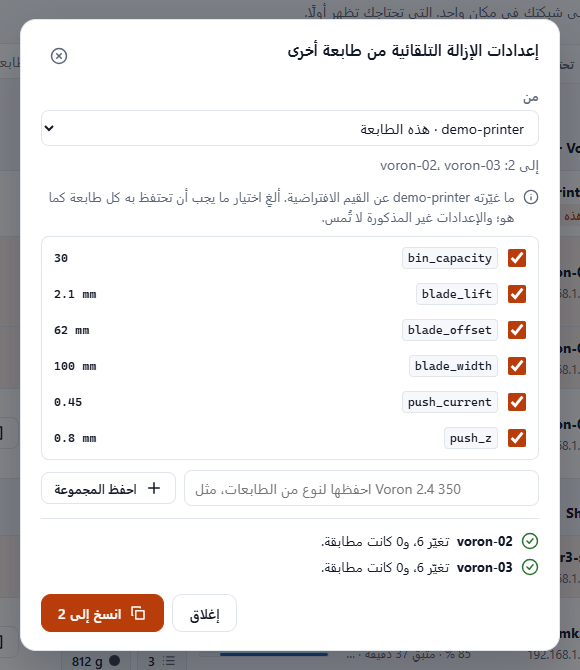
اضبط طابعة واحدة، ثم أعطِ إعدادات الإزالة التلقائية فيها لباقي الطابعات من نوعها: اخترها ثم انسخ الإعدادات
من الشريط (أو ✎ على طابعة واحدة ثم إعدادات من…). اختر مصدرها: طابعة، أو مجموعة حُفظت من قبل. تعرض
القائمة ما غيّرته تلك الطابعة عن القيم الافتراضية، وكلها مختارة إلا اسم خدمة الإشعارات الذي تحتفظ به كل
طابعة لنفسها؛ وألغِ اختيار أي إعداد آخر يجب أن يبقى كما هو في طابعة ما. يضبط زر انسخ إلى على كل طابعة ما
ليس عندها فقط، بالأمر AUTO_EJECT_SET مثل صفحة الإعدادات، ويذكر ما تركه كما كان: قيمة لا يحملها إلا ملف
الإعدادات (سطر G-code)، أو إعداد ليس في نسخة الإزالة التلقائية على تلك الطابعة بعد. والإعدادات غير المذكورة لا
تُمس. والطابعة التي تُفرغ سريرها تُترك لوقت لاحق.
اكتب اسمًا تحت القائمة، مثل Voron 2.4 350 أو Ender 3 S1، ثم احفظ المجموعة: تُحفظ في المزرعة وتظهر تحت المجموعات المحفوظة في المرة التالية، لطابعة جديدة من ذلك النوع. واحذف المجموعة يمحوها؛ وتحتفظ الطابعات بإعداداتها.
تبقى الإعدادات المنسوخة بعد إعادة التشغيل في الطابعة التي فيها [save_variables] (يضيفه المثبّت)؛ وبدونه حتى
إعادة تشغيل Klipper.
ملصق QR على كل طابعة
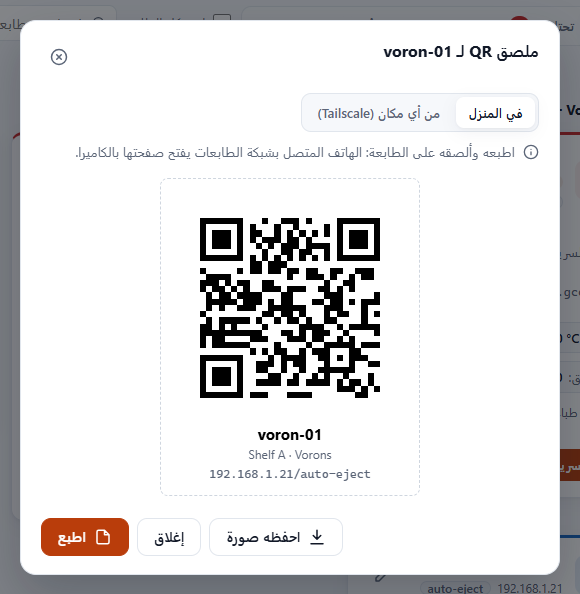
اضغط ✎ على الطابعة ثم ملصق QR: اسمها ومجموعتها ورمز QR لصفحتها، لتطبعه وتلصقه عليها. وجّه كاميرا الهاتف إليه فتُفتح صفحة الطابعة. اختر في المنزل (عنوانها على شبكتك: يجب أن يكون الهاتف على نفس الـ Wi-Fi) أو من أي مكان (Tailscale) (الهاتف الذي يعمل عليه Tailscale يفتحها في المنزل أو خارجه). زر اطبع يطبع الملصق وحده، واحفظه صورة يحفظه بصيغة PNG لتطبعه من تطبيق طابعة الملصقات.
وللمزرعة كلها، اختر الطابعات ثم ملصقات QR من الشريط: ورقة واحدة، ثلاثة ملصقات في كل صف، وخط متقطع للقص. والرموز تُصنع داخل الصفحة نفسها، دون إرسال أي شيء إلى أي مكان.
طابعات كثيرة، بلا انتظار
كل 3 ثوانٍ تسأل المزرعة كل الطابعات في وقت واحد، حتى 32 طابعة معًا، فتستغرق 100 طابعة تقريبًا ما تستغرقه طابعة واحدة. والطابعة التي لا ترد تُسأل من جديد بعد 10 ثوانٍ، ثم 20، حتى مرة كل دقيقة، وتظهر لا ترد خلال ذلك: فعشر طابعات مفصولة عن الكهرباء لا تبطئ البقية. والطابعة التي توقف فيها Klipper تظل ترد عبر Moonraker، وتظهر متوقفة مع رسالة Klipper.
من هاتفك، من أي مكان
اضبط التحكم عن بعد على طابعة المزرعة فقط:
طابعة المزرعة تقرأ الطابعات الأخرى نيابةً عنك. لذلك ترى من هاتفك كل طابعة، مع كاميرتها، عبر هذه الطابعة الواحدة. وأزرار اطبع وإيقاف مؤقت وإلغاء الطباعة وغيرها تمر عبرها أيضًا، وكذلك الملفات التي ترسلها، فتعمل من أي مكان. والطابعات الأخرى لا تحتاج Tailscale. زر افتح وحده يذهب مباشرة إلى الطابعة الأخرى: على الشبكة نفسها يفتح عنوانها المحلي، ومن خارجها عبر Tailscale يفتح عنوانها في Tailscale إن كان Tailscale مثبتًا عليها أيضًا (المزرعة تعرفها من كارت الشبكة).
الإشعارات من كل الطابعات
الهاتف الذي فعّل الإشعارات في التطبيق (notifications.md) تصله أيضًا إشعارات كل طابعات المزرعة:
| كل الطابعات | الطابعات التي فيها auto-eject، أيضًا |
|---|---|
| انتهت طباعة (إن كان هذا الهاتف يريد إشعارًا عن كل طباعة تنتهي) | قطعة ما زالت على السرير بعد الإزالة |
| توقفت طباعة بخطأ، أو أُلغيت | قطع أرفع من أن تُدفع تُركت على السرير |
| توقف Klipper | انتهت طباعة دون إزالة؛ أو لم يسمح الحارس ببدء طباعة |
يبدأ عنوان الإشعار باسم الطابعة، والضغط عليه يفتح المزرعة. والطابعة التي فعّلت الإشعارات في خدمة klipper-auto-eject الخاصة بها ترسل إشعاراتها هي أيضًا. لذلك الهاتف الذي فعّلها في المكانين تصله هذه الإشعارات مرتين.
من يستطيع استخدامها
المزرعة ترد فقط على الأجهزة الموجودة على شبكة خاصة: شبكتك المحلية وTailscale، مثل Moonraker في وضعه الافتراضي. وأي شخص يستطيع فتح الصفحة يستطيع الضغط على أزرارها، كما في Mainsail.
طريقة العمل
المزرعة جزء من خدمة klipper-auto-eject (push/farm.py). كل 3 ثوانٍ تسأل Moonraker في كل طابعة عن
حالتها، بالطريقة نفسها التي يستخدمها Mainsail. هذه طلبات قليلة وصغيرة، ولا تشعر بها الطابعات. قائمة
الطابعات تُحفظ في قاعدة بيانات Moonraker على طابعة المزرعة (namespace auto_eject_farm). ترد الخدمة
على الصفحة على 127.0.0.1:7128، وnginx ينشر ذلك على /auto-eject/api/:
| الطلب | الرد |
|---|---|
GET /auto-eject/api/farm |
بطاقة كل طابعة، وآخر بحث |
POST /auto-eject/api/farm/scan |
يبدأ بحثًا في الشبكة |
POST /auto-eject/api/farm/printers |
{"add": [{"host": …, "port": …}]}، {"remove": id}، {"rename": id, "name": …} |
POST /auto-eject/api/farm/<id>/clear، …/continue، …/estop |
الأزرار |
POST /auto-eject/api/farm/printers |
أيضًا {"id": …, "group": …}: مجموعة الطابعة |
GET /auto-eject/api/farm/report?period=today |
ما صنعته كل طابعة: today أو 7 أو 30 يومًا |
POST /auto-eject/api/farm/<id>/push |
ادفع الآن، والسرير يبرد والطابعة متاحة |
POST /auto-eject/api/farm/<id>/update |
{"names": ["klipper", "moonraker", …]}: يحدّثها في الخلفية، وفقط والطابعة لا تفعل شيئًا. وتعرض بطاقتها بعد ذلك job: {"names", "done", "state", "error"} |
GET /auto-eject/api/farm/<id>/snapshot |
صورة الكاميرا لتلك الطابعة |
GET /auto-eject/api/farm/<id>/settings |
إعدادات الإزالة التلقائية فيها: values، وما تغيّر changed، وهل يبقى التغيير بعد إعادة التشغيل kept |
POST /auto-eject/api/farm/<id>/settings |
{"values": {"cool_temp": 40, …}}: يضبط المختلف منها؛ ويجيب بما تغيّر changed، وما كان مطابقًا same، وما تُرك skipped |
POST /auto-eject/api/farm/queue/upload?name=…&copies=3&printers=id1,id2 |
ملف لقائمة المزرعة، في جسم الطلب |
POST /auto-eject/api/farm/queue |
{"running": false}، و{"id": …, "copies": n}، و{"id": …, "move": -1}، و{"id": …, "remove": true}، و{"cleared": printer}؛ وGET …/farm يعرضها في queue |
POST /auto-eject/api/farm/sets |
{"name": …, "values": {…}, "from": …} يحفظ مجموعة، و{"remove": name} يحذفها؛ وGET …/farm يعرضها في sets |
سجلّها: journalctl -u klipper-auto-eject. جرّبها بدون طابعات في
العرض التجريبي: ?demo#/farm.
غير مدعوم: الطابعات التي ليس فيها Klipper وMoonraker (Bambu Lab وPrusa Connect وOctoPrint).
إزالتها
الأمر install.sh --uninstall على طابعة المزرعة يزيل الخدمة والصفحة. أما الطابعات الأخرى فلم يتغير
فيها أي شيء أصلًا.