البداية خطوة بخطوة
يأخذك هذا الدليل من الصفر إلى طابعة تفرّغ سريرها بنفسها، خطوة بعد خطوة. كل ما يفترضه أن عندك طابعة تعمل بـ Klipper مع Mainsail أو Fluidd، ولا شيء غير ذلك. في كل خطوة ستعرف ماذا تفعل، وكيف تتأكد أنها نجحت، وأين تبحث إن لم تنجح.
الكلمات الجديدة مشروحة في قاموس المصطلحات (بالإنجليزية). والإجابات السريعة في الأسئلة الشائعة.
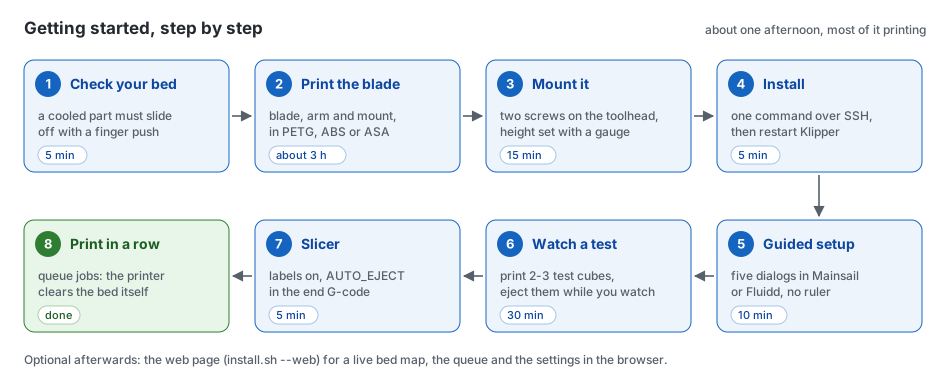
المحتويات
- فحص السرير
- طباعة الشفرة
- تركيب الشفرة
- تثبيت الماكروهات
- تشغيل الإعداد الموجّه
- مشاهدة إزالة تجريبية
- إعداد برنامج التقطيع
- طباعة مهام متتالية
- اختياري: صفحة الويب
قبل أن تبدأ
تحتاج إلى:
- طابعة تعمل بـ Klipper، ومعها Mainsail أو Fluidd في المتصفح.
- سطح طباعة يترك القطع عندما يبرد، مثل PEI المحبب (textured PEI) أو BIQU CryoGrip (الخطوة 1 تتأكد من ذلك).
- فلامنت للشفرة: PETG أو ABS أو ASA. يصلح PLA لأول تجربة، لكنه يلين قرب السرير الساخن.
- أربعة مسامير M3 × 10 مم مع صواميلها، ومسماران يناسبان رأس الطباعة عندك (عادةً مسامير غطائه الأمامي، لكن أطول ببضعة مليمترات).
- صندوق كرتون يستقبل القطع.
- يُنصح به: مجس (Voron Tap أو BLTouch أو مجس حثي…). مع المجس تتأكد الطابعة أن السرير فارغ فعلًا قبل أن تبدأ الطباعة التالية.
كل ما تكتبه للطابعة تكتبه في الطرفية (Console): في Mainsail تجدها في لوحة التحكم (Dashboard) أو في صفحة Console، وفي Fluidd تجدها في لوحة التحكم (Dashboard). اكتب الأمر واضغط Enter.
Caution
ستتحرك الطابعة وحدها. ابقَ بجانبها حتى تشاهد عدة عمليات إزالة، وأبعد يديك عن داخل الطابعة وهي تتحرك. زر إيقاف الطوارئ (Emergency stop) في Mainsail أو Fluidd يوقف كل شيء فورًا.
1. فحص السرير
الشفرة تدفع فقط. إذا بقيت قطعة ملتصقة بالسرير فلن يحركها شيء، لذلك افحص هذا أولًا.
- اطبع شيئًا صغيرًا، أو خذ قطعة طبعتها من قبل.
- اترك السرير يبرد حتى حرارة الغرفة.
- ادفع القطعة إلى الجانب بإصبع واحد.
نجحت الخطوة إذا انزلقت القطعة دون أن ينثني السطح. وإن لم تنجح: فالإزالة التلقائية لن تعمل على هذا السطح. أسطح PEI المحبب، وPEI الأملس مع مادة عازلة (release agent)، والأسطح من نوع CryoGrip تعمل جيدًا (أي الأسطح، بالإنجليزية).
2. طباعة الشفرة
الشفرة ثلاث قطع مطبوعة تُربط معًا بمسامير M3. كل وصلة فيها فتحات طولية، لذلك تناسب القطع نفسها معظم رؤوس الطباعة.
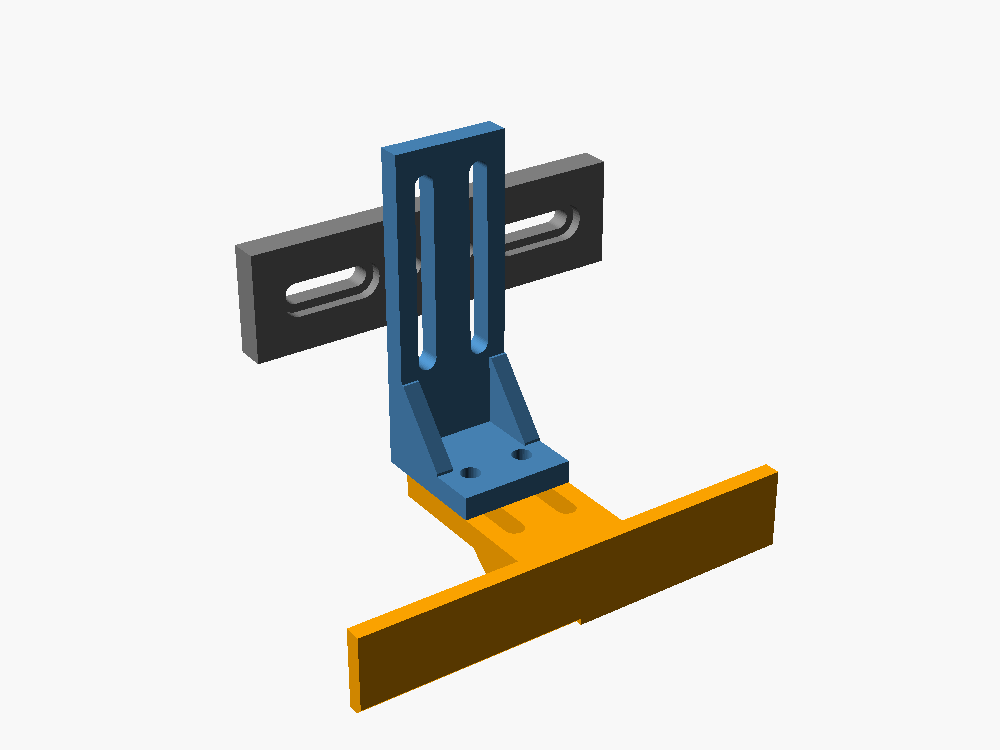
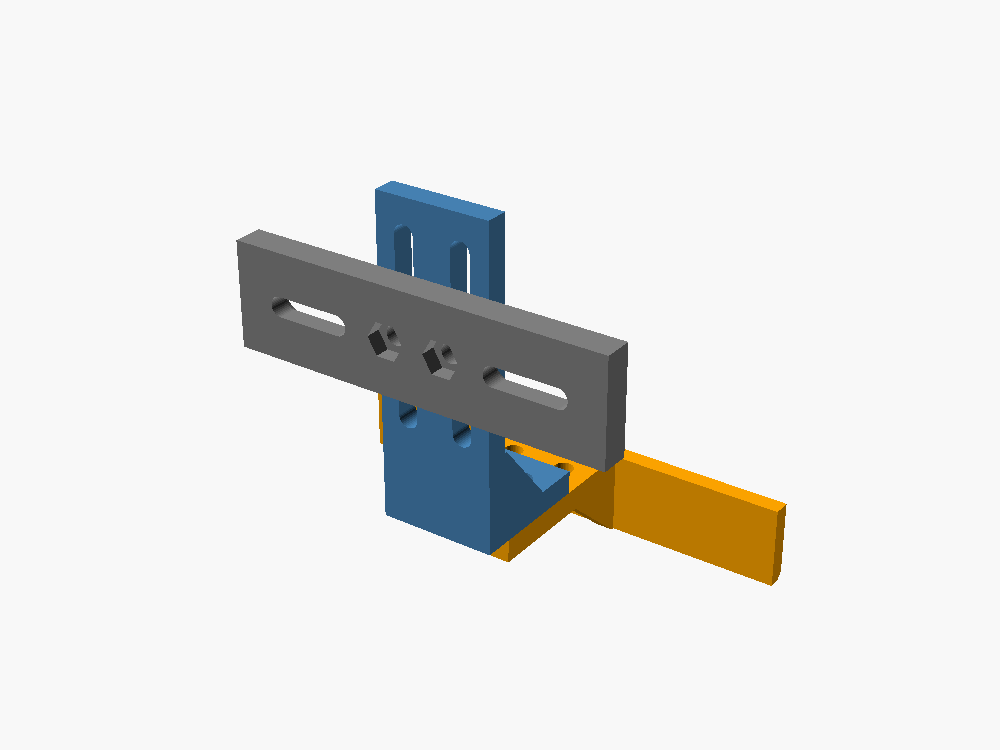
نزّل هذه الملفات من hardware/stl/ ومن hardware/test/:
| العدد | الملف | ملاحظات |
|---|---|---|
| 1 | blade_60mm.stl أو blade_80mm.stl أو blade_100mm.stl |
اختر شفرة لا يقل عرضها عن عرض رأس الطباعة. مقاس 100 مم يناسب Voron Stealthburner |
| 1 | arm.stl |
|
| 1 | mount_screws.stl |
يناسب مسامير رأس طباعة المسافة بينها 28–50 مم. لا توجد مسامير مناسبة؟ اطبع mount_strap.stl بدلًا منه واستخدم أربطة بلاستيكية (cable ties) |
| 1 | blade_gauge.stl |
شريحة سمكها 1.5 مم تضبط ارتفاع الشفرة في الخطوة 3 |
| 2–3 | test_hollow_cube.stl |
قطع اختبار خفيفة للخطوة 6. اطبعها لاحقًا، في الخطوة 6 |
إعدادات الطباعة: PETG أو ABS أو ASA، و4 جدران، وحشو 40٪، وطبقات 0.2 مم. الملفات موجّهة بالفعل في الوضع الصحيح للطباعة، ولا تحتاج دعامات.
نجحت الخطوة إذا صار عندك شفرة وذراع وقاعدة تثبيت ومقياس، ودخلت صواميل M3 بالضغط في الجيوب السداسية خلف قاعدة التثبيت.
3. تركيب الشفرة
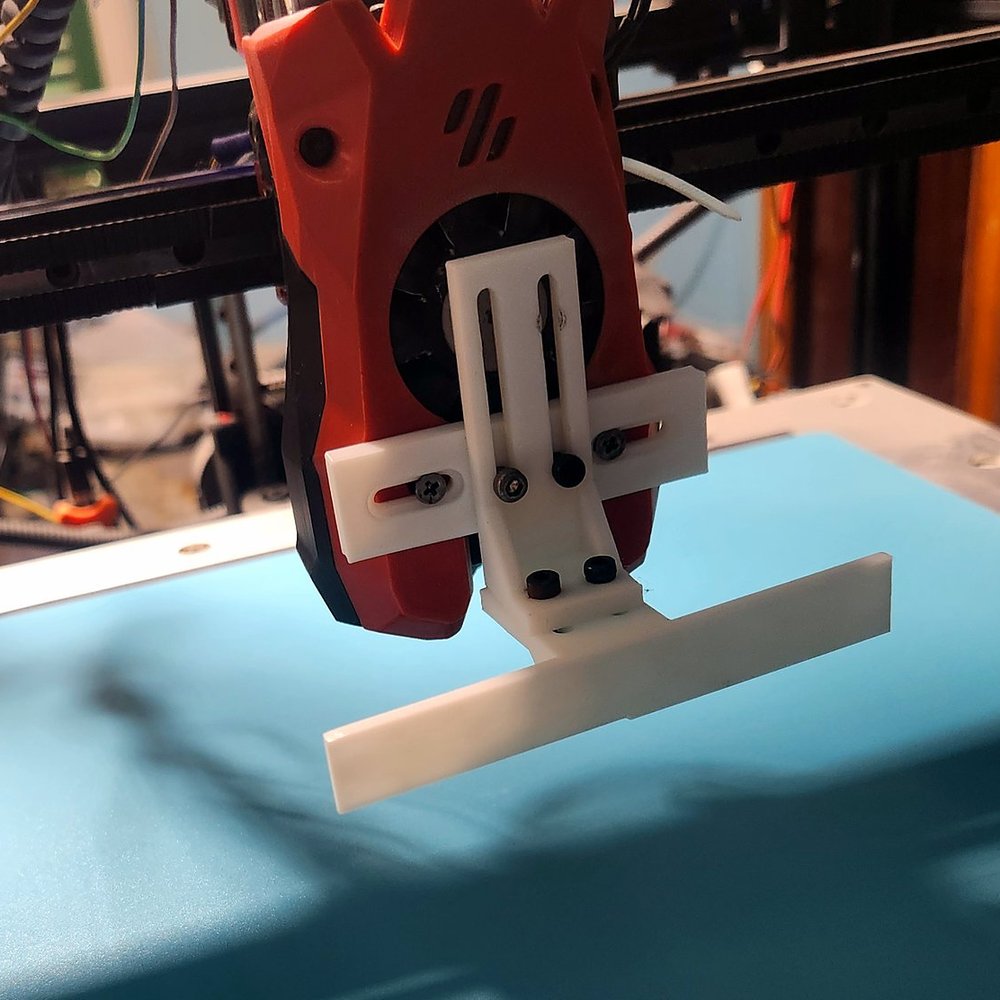
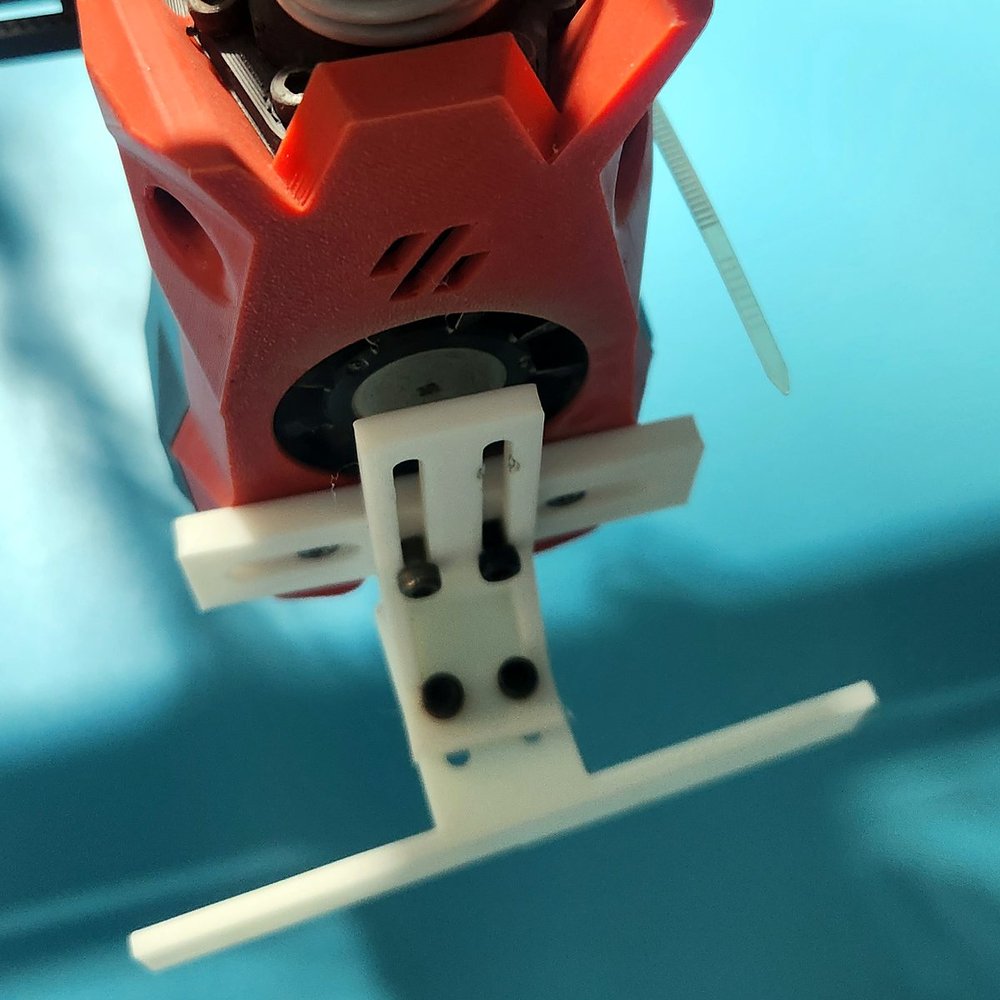
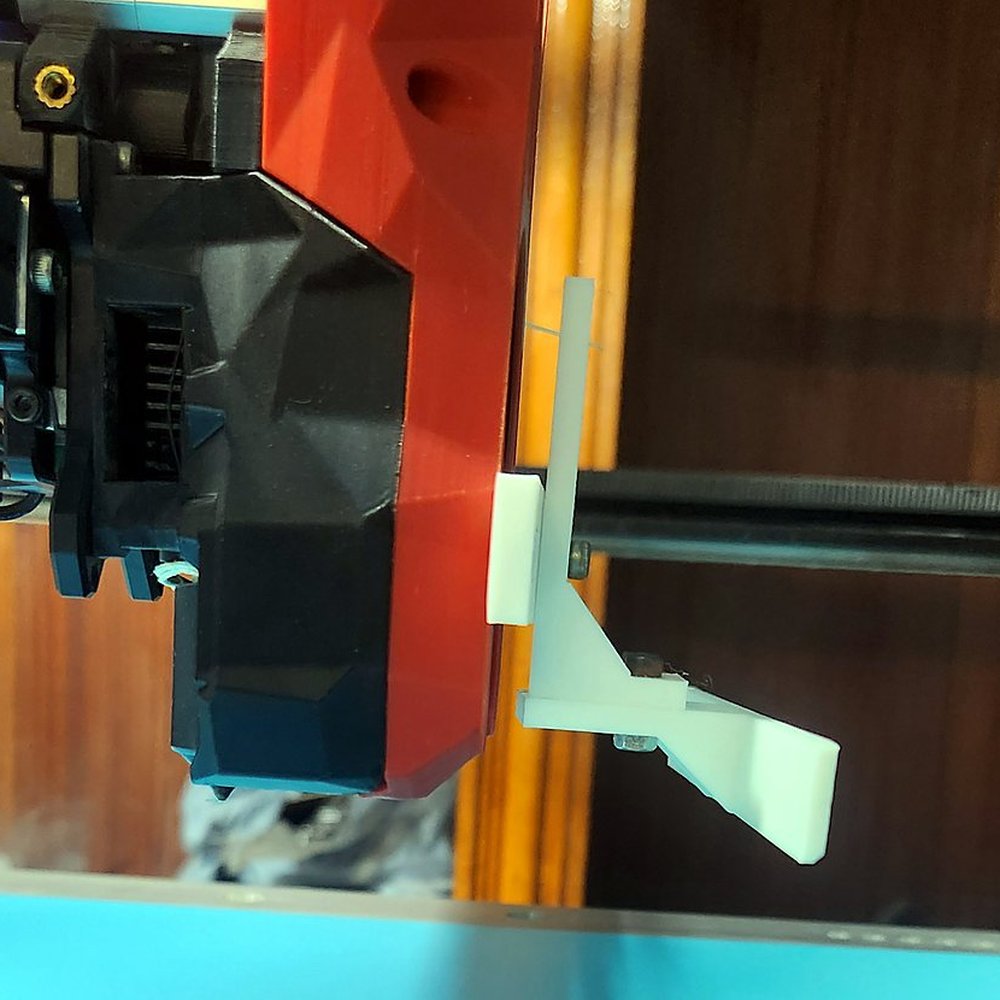
- أطفئ سخانات الطابعة واترك الفوهة تبرد.
- اضغط صامولتي M3 في الجيبين خلف قاعدة التثبيت.
- اربط قاعدة التثبيت بمقدمة رأس الطباعة بمسماري رأس الطباعة.
- اربط الذراع بقاعدة التثبيت، والشفرة تحت الذراع، بمسامير M3. اترك المسامير الأربعة غير مشدودة الآن، وارفع الشفرة إلى أعلى ما تسمح به الفتحات.
لماذا إلى الأعلى؟ بعض المجسات (Voron Tap) تضبط المحور Z على أول شيء يلمس السرير. فإذا كانت الشفرة أسفل الفوهة فستلمس السرير أولًا وتعطي ارتفاعًا خاطئًا.
- اضبط محاور الطابعة (Home): اكتب
G28في الطرفية. - حرّك الفوهة فوق جزء فارغ من السرير، وأنزلها إلى 0.2 مم: (استخدم أي قيم X وY يكون السرير عندها فارغًا، وتكون الشفرة فوق السرير أيضًا.)
- أدخل المقياس تحت الشفرة، واترك الشفرة تنزل عليه، ثم اشدد مسامير الذراع. الآن الحافة السفلية للشفرة أعلى من طرف الفوهة بـ 1.5 مم.
- ارفع الفوهة من جديد:
G1 Z20 F600.
نجحت الخطوة إذا رأيت من الجانب أن الحافة السفلية للشفرة أعلى قليلًا من طرف الفوهة، وأن واجهة الشفرة هي أبعد جزء في رأس الطباعة إلى الأمام، في الاتجاه الذي تريد الدفع فيه.
تفاصيل أكثر، ورؤوس طباعة أخرى، وصنع مقاس خاص بك: hardware.md (بالإنجليزية).
4. تثبيت الماكروهات
تُثبَّت الماكروهات بسطر واحد على كمبيوتر الطابعة (Raspberry Pi أو جهاز يشبهه، وهو الذي يشغّل Klipper). تصل إليه عبر SSH، وهو اتصال نصي من كمبيوترك:
- اعرف عنوان الطابعة: هو ما تكتبه في المتصفح لتفتح Mainsail أو Fluidd، مثل
192.168.1.50أوmainsailos.local. - افتح على كمبيوترك نافذة طرفية (في Windows: Terminal أو PowerShell، وفي Mac: Terminal)
واتصل. اسم المستخدم هو الذي اخترته عند تجهيز بطاقة SD (غالبًا
pi): - الصق هذا السطر واضغط Enter:
- سيعرض ما يمكنه تجهيزه في شاشة واحدة من العلامات: ضع العلامة على السطر بمفتاح Space ثم اضغط Enter. (إذا لم تظهر هذه الشاشة يسأل الأسئلة نفسها واحدًا بعد الآخر: اضغط Enter لتقبل الإجابة المقترحة، وهي المكتوبة بحرف كبير.)
| السؤال | أجب بنعم إذا |
|---|---|
| Will this printer push its prints off with the blade? (هل ستدفع هذه الطابعة طبعاتها بالشفرة؟) | نعم، إلا إذا كنت تريد على هذه الطابعة صفحة الويب أو المزرعة فقط |
| Add the auto-eject page to Mainsail? (هل تضيف صفحة auto-eject إلى Mainsail؟) | تريد خريطة السرير وقائمة الطباعة والإعدادات في المتصفح (يُنصح به) |
| Watch and control the printer from your phone, from anywhere? (مراقبة الطابعة والتحكم فيها من هاتفك في أي مكان؟) | تريد ذلك خارج البيت أو المكتب. يحتاج حساب Tailscale مجانيًا (الخطوة 10) |
| Notifications on your phone? (إشعارات على هاتفك؟) | تريد رسالة عندما تحتاجك الطابعة |
| More than one Klipper printer? (أكثر من طابعة Klipper؟) | تريد كل طابعاتك في صفحة واحدة (الخطوة 11) |
قد يطلب كلمة المرور، من أجل صفحة الويب فقط. 5. في النهاية يعرض عليك إعادة تشغيل Klipper: اضغط Enter. ولا يعيد أبدًا تشغيل طابعة تطبع.
السكربت يربط الماكروهات بمجلد الإعدادات عندك، وينشئ auto_eject_settings.cfg، ويضيف إلى
printer.cfg أسطر [include] والأقسام التي يحتاجها auto-eject ([exclude_object]، [respond]،
[save_variables]). ويضيف المشروع أيضًا إلى مدير التحديثات في Moonraker، لتصلك التحديثات من لوحة
التحديث في Mainsail/Fluidd. ويحفظ نسخة احتياطية من كل ملف يغيّره.
نجحت الخطوة إذا كتبت AUTO_EJECT_SETUP في الطرفية فظهرت نافذة تقول Printer check: all OK.
اتركها مفتوحة للخطوة التالية.
وإن لم تنجح: الرسالة Unknown command "AUTO_EJECT_SETUP" تعني أن Klipper لم يُعَد تشغيله: اكتب
FIRMWARE_RESTART في الطرفية (ولا تفعل ذلك أبدًا أثناء الطباعة). طرق أخرى للتثبيت في صفحة
التثبيت.
5. تشغيل الإعداد الموجه
الإعداد خمس نوافذ قصيرة. أنت تضغط أزرارًا فقط، فلا شيء تكتبه ولا شيء تقيسه بمسطرة.
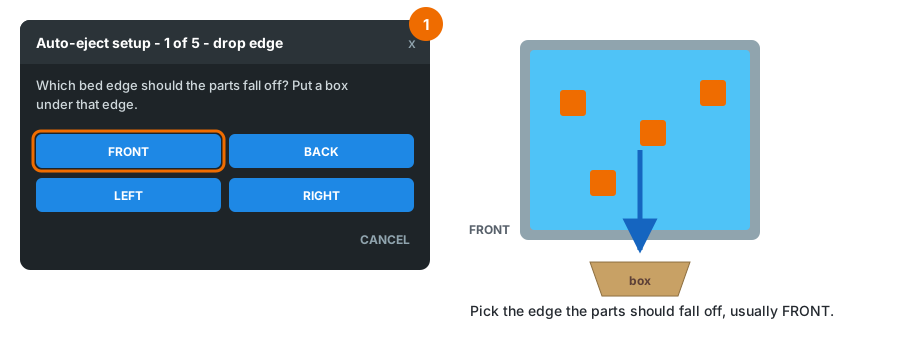
| الخطوة | ما تفعله أنت | ما تفعله الطابعة |
|---|---|---|
| 1 | اختر حافة السقوط، أي الجهة التي تسقط منها القطع، وضع الصندوق تحتها. طابعات CoreXY: غالبًا الأمام. الطابعات ذات السرير المتحرك (bed slinger): اليسار أو اليمين | |
| 2 | فرّغ السرير واضغط Bed is clear - move (السرير فارغ، تحرّك) | تضبط المحاور وتتحرك إلى السرير |
| مع Voron Tap أو مجس آخر يلمس بالفوهة: اضغط Measure (قِس) | تقيس الشفرة بلمس قطعة صغيرة مطبوعة، في 2–3 دقائق | |
| مع المجسات الأخرى: اتبع أزرار التحريك | تعرض كل حركة | |
| 3 | اضغط على عرض شفرتك | |
| 4 | أزل كل شيء من السرير، واضغط Bed is clear - move، وانظر من الجانب | تحرّك الشفرة إلى حافة السقوط، لتتأكد أنها تصل إلى ما بعد حافة السطح |
| 5 | اختر درجة الحرارة التي تنفصل عندها القطع (32° م بداية جيدة لـ PLA)، واضغط Save (حفظ)، ثم Dry test (تجربة بدون دفع) | تحفظ كل شيء، ثم تمر بالمسار على ارتفاع 2 سم فوق السرير |
مع Voron Tap، اطبع
calibration_block.stlمنhardware/testقبل الإعداد: حشو 100٪، في أي مكان إلا منتصف السرير، واتركه على السرير وهو ما زال دافئًا. الإعداد يجده وحده. التفاصيل وصورة لكل شاشة: setup-wizard.md (بالإنجليزية).
نجحت الخطوة إذا قالت الشاشة الأخيرة إن الإعدادات حُفظت، وتحركت التجربة بدون دفع فوق السرير دون أن تلمسه.
إذا قالت شاشة إنها لم تستطع القياس، فهي تذكر السبب. الأسباب المعتادة في troubleshooting.md (بالإنجليزية).
6. مشاهدة إزالة تجريبية
الآن التجربة الحقيقية، وأنت تشاهد.
- اطبع مكعبين أو ثلاثة من
test_hollow_cube.stl(فعّل Label objects في برنامج التقطيع، انظر الخطوة 7). اتركها على السرير عند انتهاء الطباعة. - ضع الصندوق تحت حافة السقوط.
- اكتب
AUTO_EJECTفي الطرفية (أوAUTO_EJECT HOME=1بعد إعادة التشغيل).
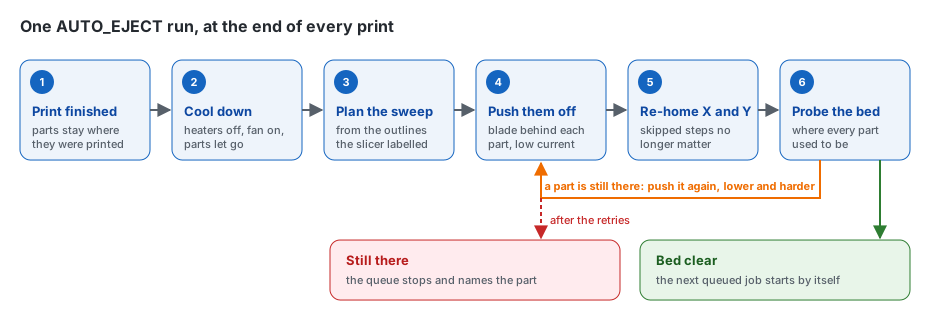
ما ستراه:
- التبريد. تنطفئ السخانات، وتعمل مروحة القطعة، ويدور رأس الطباعة فوق القطع. هذه أطول مرحلة: 10–30 دقيقة، حسب الغرفة.
- الدفع. تنزل الشفرة خلف القطع وتدفعها من فوق الحافة، ببطء وبقوة محركات أقل من المعتاد. إذا علقت قطعة يتخطى المحرك خطوات بدل أن يكسر شيئًا. صوت الطقطقة هذا متوقع.
- الفحص. تُضبط X وY من جديد، ويلمس المجس السرير في مكان كل قطعة. وتكتب الطرفية
bed verified clear.
نجحت الخطوة إذا كانت القطع في الصندوق، وكتبت الطرفية bed verified clear.
وإن لم تنجح: لكل حالة من هذه حل في troubleshooting.md: قطع تبقى على حافة السرير، أو شفرة تركب فوق القطع، أو قطعة يجدها الفحص ما زالت موجودة. كرر هذه الخطوة حتى تنجح في كل مرة.
7. إعداد برنامج التقطيع
على برنامج التقطيع أن يفعل شيئين: أن يكتب مكان كل قطعة (تعريف القطع، object labels)، وأن
يشغّل AUTO_EJECT في نهاية كل طباعة (كود النهاية، end G-code).
الطريقة الأسهل: افتح تبويب الشفرة والإعداد في صفحة الويب، بطاقة في برنامج التقطيع (السلايسر). تعرض مكان كل إعداد في برنامجك والأسطر التي تلصقها، وفيها ماكرو النهاية الخاص بطابعتك، مع زر نسخ. وهذه الأسطر نفسها لكل برنامج:
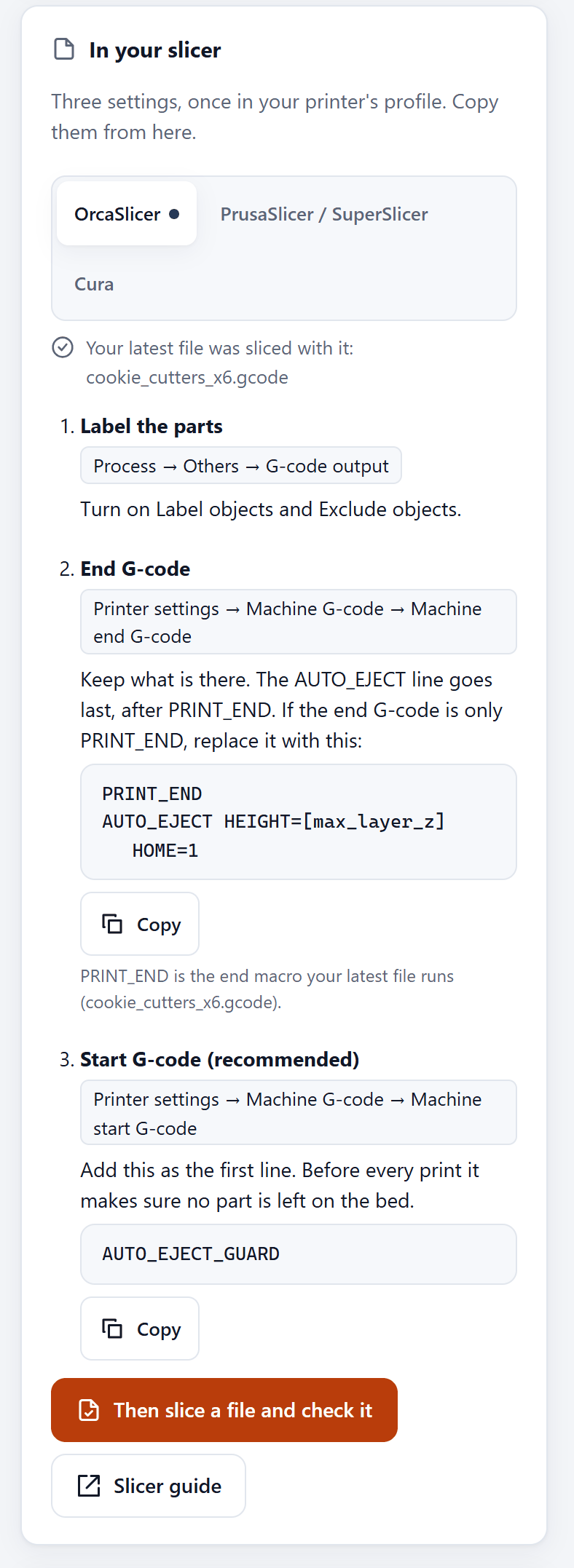
في OrcaSlicer
- في Process → Others → G-code output: فعّل Label objects وExclude objects.
- في Printer settings → Machine G-code → Machine end G-code: أضف هذا السطر تحت الموجود بالفعل:
في PrusaSlicer / SuperSlicer: Print Settings → Output options → Label objects: Firmware-specific، ونفس سطر كود النهاية. في Cura: انظر slicer-setup.md (بالإنجليزية).
الجزء HEIGHT=[max_layer_z] يخبر الطابعة بارتفاع الطبعة، فالطبعات المسطحة مثل الاستنسل، التي لا
تستطيع الشفرة الإمساك بها، تُترك لك على السرير بدل أن تُدفع.
ماكرو النهاية عندك يسحب الفلامنت والفوهة ساخنة. و
AUTO_EJECTيترك الفوهة تبرد، لذلك يجب أن يعمل بعده، ولهذا يوضع تحته. والخيارHOME=1يضبط محاور الطابعة من جديد حول القطع، إذا كان ماكرو النهاية قد أطفأ المحركات. المزيد في integration.md (بالإنجليزية).
نجحت الخطوة إذا فرّغت الطباعة التالية السرير وحدها عند انتهائها.
8. طباعة مهام متتالية
لتطبع مهام كثيرة واحدة بعد الأخرى، استخدم قائمة المهام في Moonraker (job queue). افتح
moonraker.conf (بجانب printer.cfg) وأضف:
احفظ الملف، وأعد تشغيل Moonraker من قائمة التشغيل (power menu) أعلى Mainsail أو Fluidd. ثم في قائمة ملفات G-code، اضغط بزر الفأرة الأيمن على ملف واختر Add to queue (أضف إلى القائمة)، بعدد المرات التي تريدها.
عندما تنتهي طباعة، تفرّغ الطابعة السرير وتبدأ القائمة المهمة التالية. إذا بقيت قطعة على السرير،
تنتهي الطباعة بخطأ وتتوقف القائمة، فلا يُطبع شيء فوقها. أزل القطعة، وشغّل AUTO_EJECT_CLEAR،
ثم شغّل القائمة من جديد.
أخبرها كم قطعة يتسع لها صندوقك، لتنبّهك قبل أن يفيض: في صفحة الويب، الإعدادات، صندوق القطع،
اضبط bin_capacity (مثلًا 40). عندما يمتلئ الصندوق، تنتظر الطبعة التالية حتى تفرغه وتضغط
أفرغت الصندوق (صندوق القطع، بالإنجليزية).
قبل أن تترك الطابعة وحدها، اقرأ صفحة السلامة.
9. اختياري: صفحة الويب
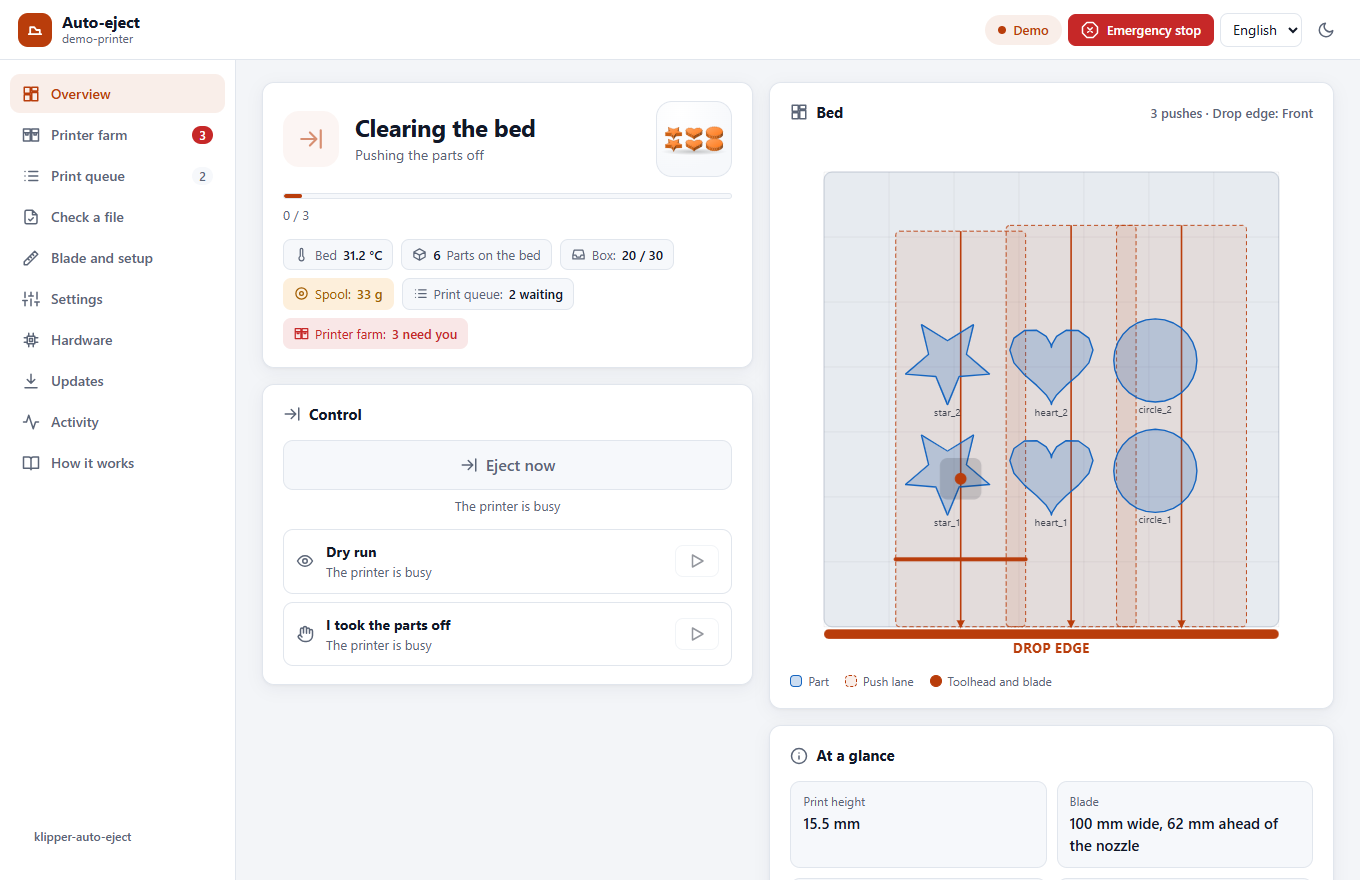
صفحة في Mainsail فيها خريطة حية للسرير، وقائمة الطباعة، وفحص لملفات G-code، وكل الإعدادات، بالإنجليزية أو العربية:
إذا أجبت بنعم عن صفحة الويب في الخطوة 4 فهي موجودة بالفعل. يطلب كلمة المرور مرة واحدة (من أجل خادم الويب). بعدها أعد تحميل Mainsail، واضغط Auto-eject في القائمة الجانبية. انظر صفحة الويب.
10. اختياري: من هاتفك في أي مكان
راقب الطابعة وتحكم فيها من هاتفك وأنت خارج البيت، دون فتح الطابعة على الإنترنت. يستخدم ذلك Tailscale، وهي شبكة خاصة مجانية بين أجهزتك:
يسأل قبل كل خطوة، ويعرض في النهاية العنوان الذي تفتحه على هاتفك. انظر من الهاتف.
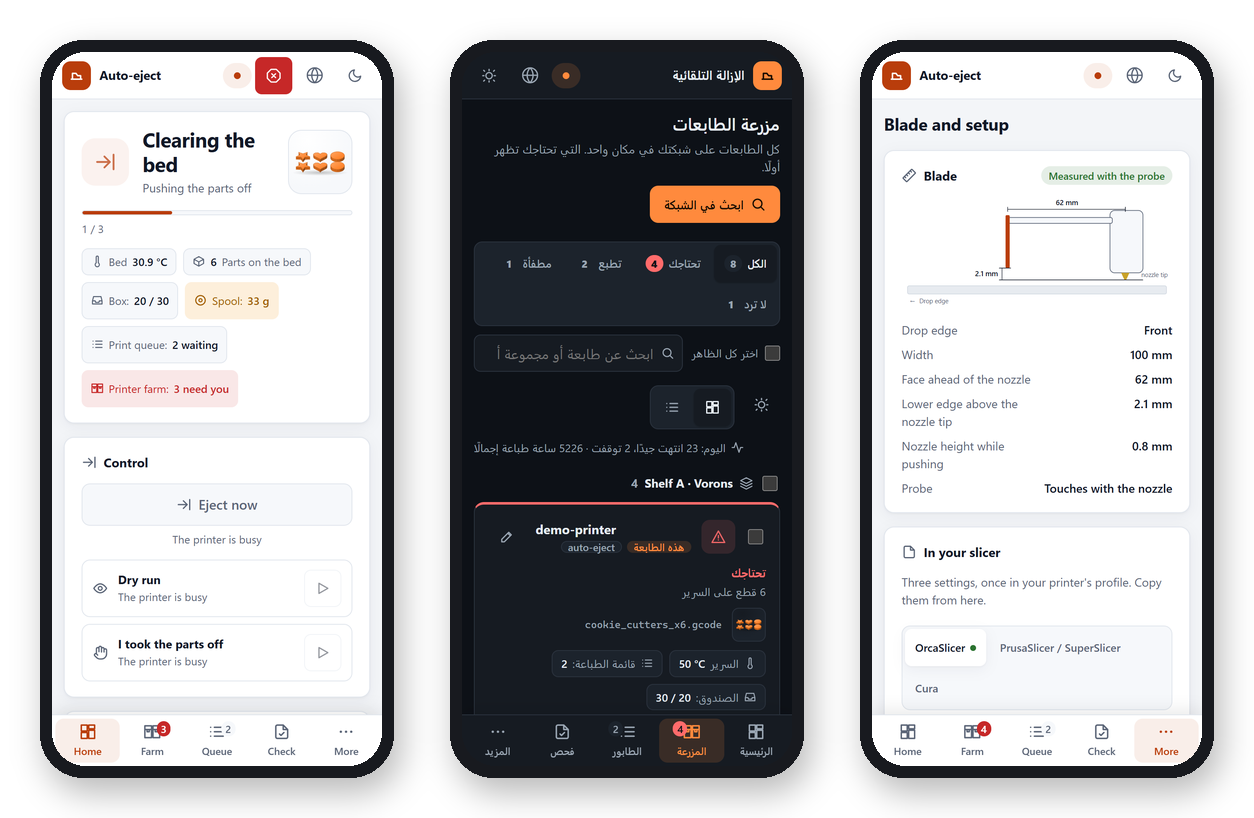
لتصلك رسالة عندما تحتاجك الطابعة (قطعة ما زالت على السرير، أو طباعة انتهت)، أضف --push، ثم فعّل
الإشعارات في التطبيق؛ انظر الإشعارات.
11. اختياري: أكثر من طابعة
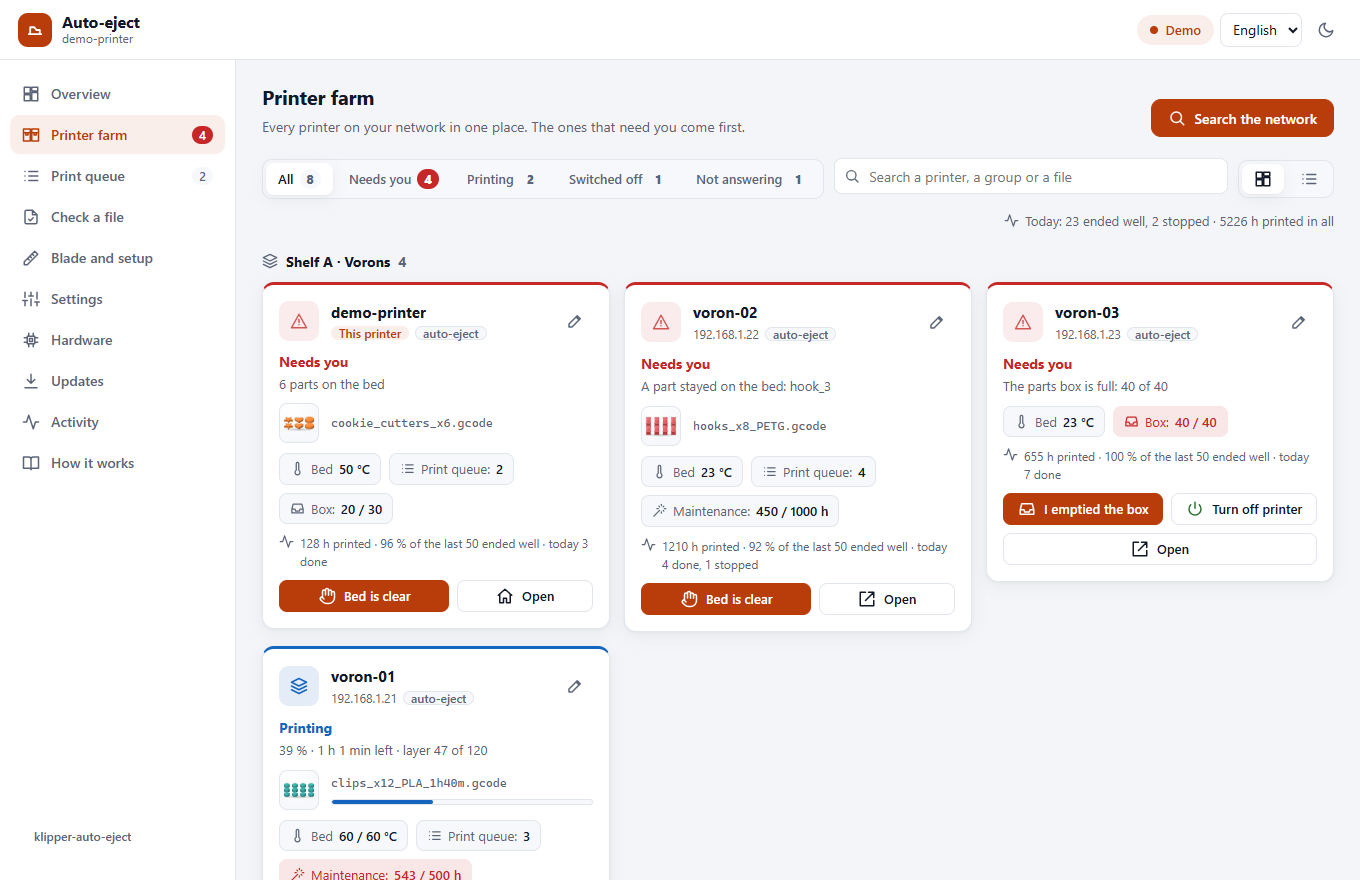
ضع كل طابعات Klipper على شبكتك في صفحة واحدة، والتي تحتاجك تظهر أولًا. شغّل هذا على طابعة واحدة فقط، فالطابعات الأخرى لا تحتاج أي تثبيت:
ثم افتح تبويب مزرعة الطابعات في الصفحة، واضغط ابحث في الشبكة. انظر مزرعة الطابعات.
ماذا بعد؟
| أريد أن… | اقرأ |
|---|---|
| أفهم كل إعداد | configuration.md (بالإنجليزية) |
| أعرف ماذا يحدث بعد انقطاع الكهرباء | recovery.md (بالإنجليزية) |
| أراقب الطابعة من هاتفي في أي مكان | من الهاتف |
| أرى كل طابعاتي في صفحة واحدة | مزرعة الطابعات |
| أستخدم BLTouch أو مجسًا حثيًا أو مجس تيار دوامي | probes.md (بالإنجليزية) |
| أصلح رسالة خطأ | troubleshooting.md (بالإنجليزية) |
| أرى كل الأوامر | commands.md (بالإنجليزية) |
| أسأل سؤالًا أو أشارك إعدادي | النقاشات |